آشنایی با خروجی اینباکس
برای گزارش گیری در اینباکس این امکان فراهم شده تا متناسب با نیازتان از محتوای اینباکس خود، نتایج جستجو، بخش پوشه، ذخیره شدهها یا فیلترها خروجی pdf ، اکسل یا HTML تهیه کنید.
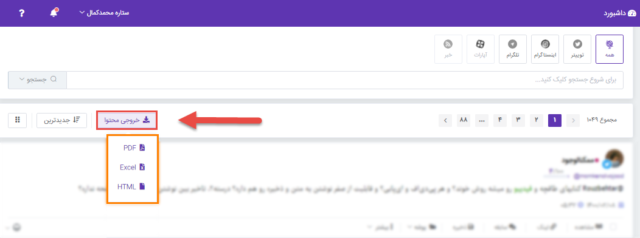
تهیه خروجی PDF :
با انتخاب گزینه PDF مطابق تصویر صفحه زیر باز میشود.
در صفحه خروجیPDF، امکاناتی فراهم است تا خروجی محتوا را مطابق نیاز خود تهیه کنید.
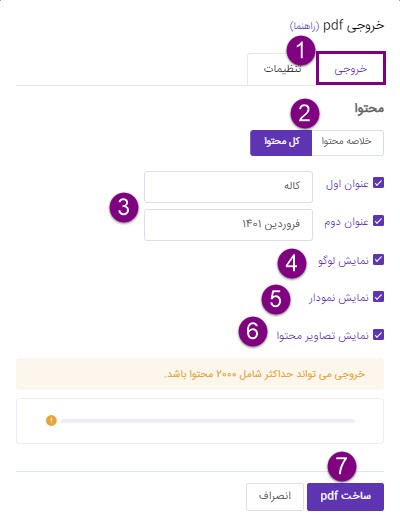
- تب خروجی: در این تب دسترسی سریع به تنظیمات نوع محتوا خواهید داشت.
- محتوا: شما میتوانید در خروجی خود علاوه بر نمایش نمودارهای آماری اینباکس، محتواهای موردنظر را داشته باشید.
خلاصه محتوا: در خروجی فقط قسمت خلاصه محتوا نمایش داده میشود.
کل محتوا: در خروجی تمامی متن محتوا نمایش داده میشود.
- نمایش عناوین: با این گزینهها میتوانید عنوان اول (نام اینباکس) و عنوان دوم (بازه زمانی گزارش) را برای نمایش در روی جلد فعال یا غیر فعال کنید.
- نمایش لوگو : با فعالسازی این گزینه لوگوی بارگذاری شده در خروجی PDF نمایش داده میشود.
- نمایش نمودار: نمودار محتوای خروجی را نمایش میدهد.
- نمایش تصاویر: نمایش یا عدم نمایش تصاویر محتوا و یا نمودار در خروجی.
- ساخت pdf: بعد از انتخاب تنظیمات با این دکمه میتوانید خروجی خود را بگیرد و در صورت انصراف با دکمه “بستن” از این قسمت خارج شوید.
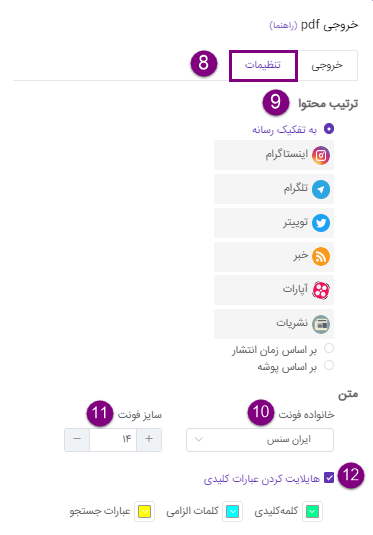
- تب تنظیمات: در این تب میتوانید تنظیماتی روی ظاهر خروجی گزارش آماری داشته باشید.
- ترتیب محتوا: در این قسمت میتوانید ترتیب قرار گرفتن محتوا در خروجی رو تعیین کنید.
به تفکیک رسانه: در خروجی، محتوای مربوط به هر رسانه به ترتیب و مجزا نمایش داده میشود. شما میتوانید با کشیدن و رها کردن اولویت قرار گرفتن رسانهها رو در خروجی تعیین کنید.
بر اساس زمان انتشار: در خروجی محتوا به ترتیب زمان انتشار نمایش داده میشود.
بر اساس پوشه: در خروجی محتوا بر اساس پوشه و زیر پوشهها نمایش داده میشود. توجه داشته باشید با انتخاب این ترتیب محتوا،پوشهها و زیرپوشهها نمایش داده میشود که باید از بین آنها موارد دلخواه رو انتخاب کنید.
- خانواده فونت: نوع فونت نمایش محتوا در خروجی.
- سایز فونت: اندازه فونت نمایش محتوا در خروجی.
- هایلایت کردن عبارات کلیدی: امکان هایلات کردن شدن یا نشدن عبارات کلیدی و همچنین انتخاب رنگ دلخواه در صورت فعال کردن گزینه هایلایت.
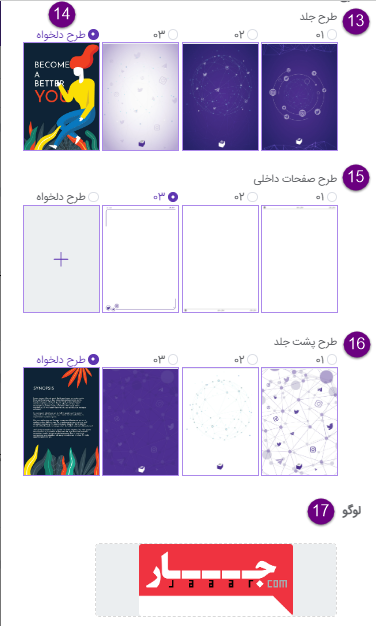
- طرح جلد: انتخاب طرح جلد در صفحه اول خروجی گزارش آماری.
- جلد دلخواه: شما در نیوزباکس امکان بارگذاری جلد دلخواه خود را دارید. حجم عکس بارگذاری شده برای جلد حداکثر 1 مگابایت هست و باید در فرمت جلد به صورت مستطیل عمودی طراحی شده باشد.
- طرح صفحات داخلی: انتخاب صفحه آرایی صفحات داخلی.
- طرح پشت جلد: انتخاب طرح جلد در صفحه آخر خروجی گزارش آماری.
- بارگذاری لوگو: در این قسمت لوگوی موردنظر خود را با فرمت png و حداکثر 500 پیکسل بارگذاری کنید.
تهیه خروجی اکسل:
- برای تهیه خروجی اکسل گزینه خروجی اکسل را انتخاب کنید.

- در صفحه جدید باز شده گزینه“ساخت خروجی Excel” را انتخاب کنید.
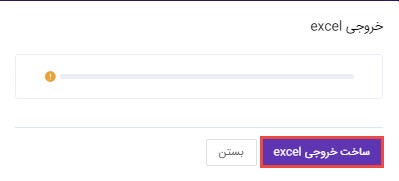
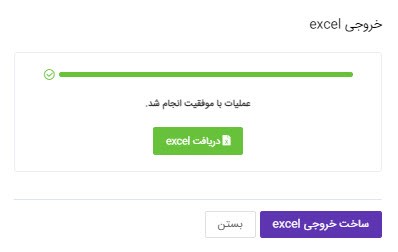
- پس از آماده سازی فایل اکسل گزینه “دریافت excel” را انتخاب کنید. فایل دانلود شده و می توانید خروجی اکسل را مشاهده کنید.
تهیه خروجی HTML
برای آشنایی با خروجی HTML راهنما را مطالعه یا «فیلم آموزشی» زیر را تماشا کنید.
[aparat id=’2olxq’]